Установка расширения «Загрузка документов МП»
Обработка MPDocsInstall.epf — мастер первичной установки расширения «Загрузка документов МП» в вашу базу 1С.
Мастер сам скачивает последний релиз расширения с сайта mpdocs.ru, устанавливает его и перезапускает 1С.
Видео: установка за ~2,5 минуты
Короткий обзор мастера установки. Ниже — те же шаги текстом и со скриншотами. После установки — первоначальная настройка модуля.
Что расширение делает с базой
- Типовая конфигурация остаётся на поддержке, её объекты и поведение не меняются, обновления 1С ставятся как обычно.
- Расширение работает только по вашей команде: создаёт и заполняет документы по данным маркетплейса. Фоновых заданий, меняющих учёт, нет.
- Перед созданием документов модуль показывает, что нашёл и что создаст, — лишние строки можно снять.
- Ключи API хранятся в вашей базе в защищённом хранилище 1С, сервис MP Docs их не хранит.
- Удалить расширение можно в любой момент: «Все функции → Стандартные → Управление расширениями конфигурации».
Не хотите ставить сами — установим за вас: от 2 000 ₽ за 30 минут, записаться можно в чате. Или передайте эту инструкцию своему специалисту.
Что нужно до начала
- Конфигурация: 1С:Управление торговлей 11, 1С:Бухгалтерия предприятия 3.0, 1С:Комплексная автоматизация 2 или 1С:ERP 2. Для Бухгалтерии скачивается релиз для Бухгалтерии, для остальных — релиз для УТ/КА/ERP. Модуль должен работать на всех релизах этих конфигураций, выпущенных с начала 2026 года. На более ранних может работать, но мы это не проверяли; для старых версий можно заказать адаптацию по отдельному договору. В облаке и 1С:Фреш — если сервис разрешает устанавливать расширения.
- Пользователь 1С с правом «Администрирование», который входит в базу по логину и паролю 1С. Под ним мастер перезапустит программу после установки.
- Никого, кроме вас, в базе: другие пользователи должны выйти, конфигуратор должен быть закрыт. Расширение устанавливается в монопольном режиме.
- Интернет с доступом к сайту https://mpdocs.ru.
- Резервная копия базы (настоятельно рекомендуем). Подробнее — в шаге 2.
Как запустить
- Скачайте
MPDocsInstall.epfв разделе «Скачать» личного кабинета. - Войдите в 1С под пользователем с правом «Администрирование».
- Откройте обработку: Файл → Открыть (или Главное меню → Файл → Открыть) и выберите
MPDocsInstall.epf. - Если 1С спросит, разрешить ли открытие внешней обработки, подтвердите.
При открытии мастер проверяет конфигурацию, права и возможность монопольного доступа. Если что-то не так, сразу откроется страница «Результат» с причиной — см. раздел «Возможные проблемы».
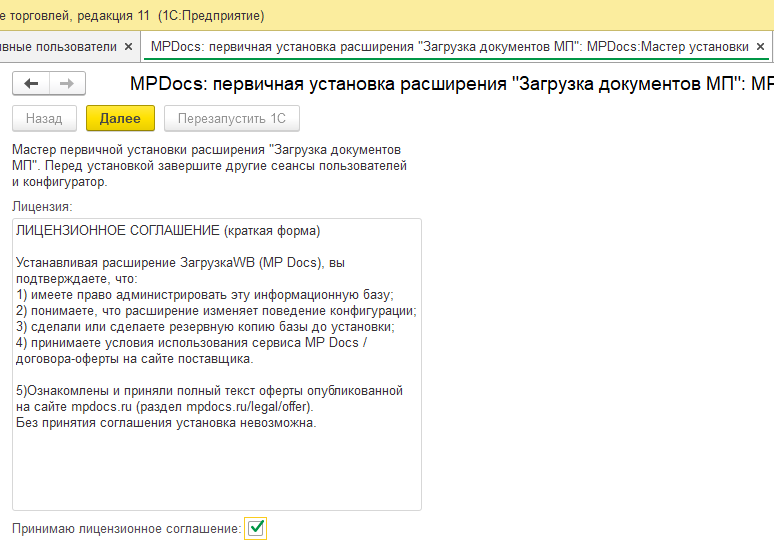
Шаг 1. Лицензия
Прочитайте лицензионное соглашение. Если вы согласны, установите флажок «Принимаю лицензионное соглашение» и нажмите «Далее». Без принятия соглашения установка невозможна.
Шаг 2. Подготовка
На этой странице:
- Конфигурация и Релиз на сайте — что определил мастер и какая версия расширения будет установлена. Если вместо версии написана ошибка, проверьте доступ к mpdocs.ru.
- Список активных пользователей — ссылка открывает список сеансов базы. Убедитесь, что в нём только вы; если нет — попросите остальных пользователей выйти из программы. Если выйти некому (например, «зависший» сеанс), по возможности завершите его из этого списка.
- Пользователь 1С для перезапуска — имя и пароль пользователя, под которым 1С запустится после установки. По умолчанию подставлен текущий пользователь, остаётся ввести пароль. Мастер проверит, что пользователь существует, входит по логину и паролю, имеет право «Администрирование» и пароль верный. Если в базе нет списка пользователей, этого блока не будет.
- Резервная копия — по этой ссылке можно перейти в стандартную обработку резервного копирования вашей конфигурации (для файловых баз). Можно сделать копию и другим привычным способом. После этого установите флажок «Настоящим подтверждаю, что мной заранее сделана резервная копия…» — без него установка не начнётся.
- «Горячая» копия (только для файловых баз) — по желанию. Установите флажок «Создать дополнительную "горячую" копию файла базы 1Cv8.1CD…» и выберите папку: перед установкой мастер скопирует файл базы
1Cv8.1CDв подпапкуMPDocs_IB_<дата_время>и положит рядом файлRESTORE_IB.cmdдля восстановления.
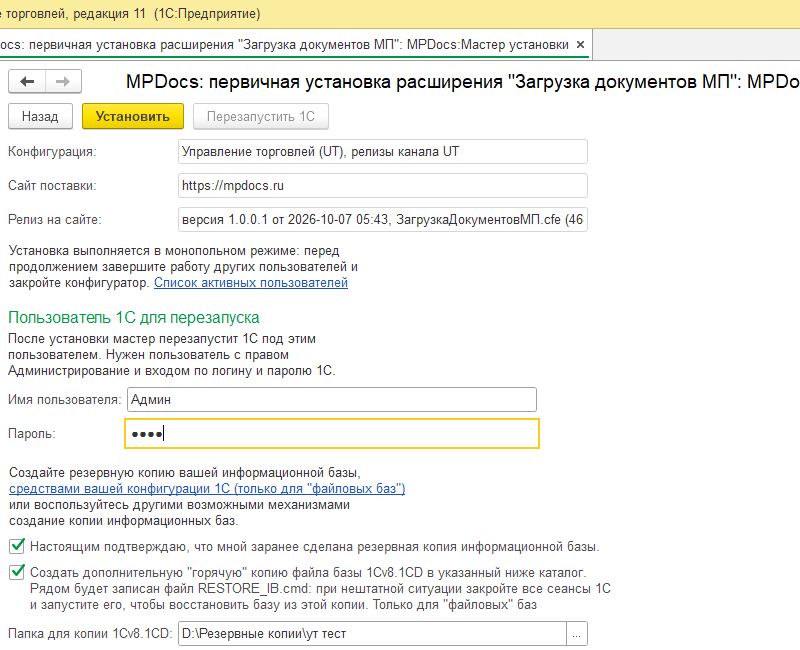
Нажмите «Установить». Мастер:
- ещё раз проверит, что в базе нет других пользователей и закрыт конфигуратор (если есть — покажет их имена и остановится);
- скачает релиз с mpdocs.ru и проверит, что файл скачан полностью;
- сделает «горячую» копию, если вы её заказали;
- установит расширение.
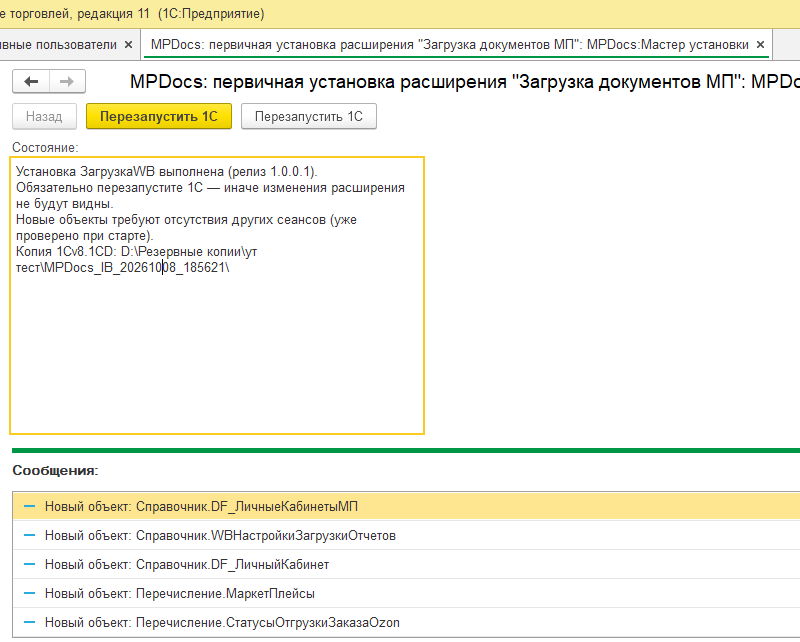
Шаг 3. Результат
- Успешно: появится сообщение с номером установленного релиза (и путём к «горячей» копии, если она делалась). Нажмите «Перезапустить 1С» — без перезапуска расширение не появится. 1С перезапустится под пользователем, указанным в шаге 2.
- Ошибка: будет показана причина. Если ошибка случилась при установке расширения, мастер снимает частично установленное расширение (сообщение «Расширение снято (откат)»). Устраните причину, нажмите «Назад» и повторите установку.
После перезапуска
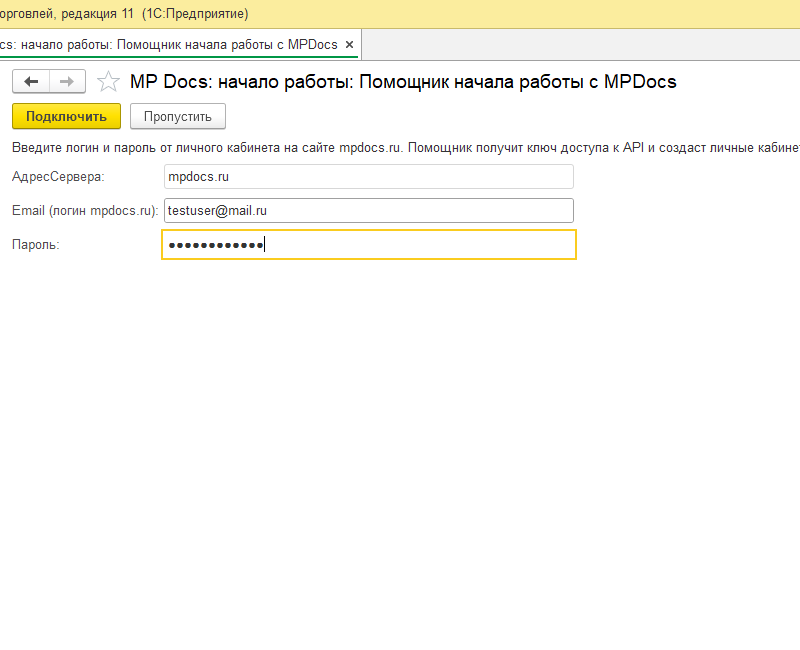
При первом запуске расширения откроется «Помощник начала работы»:
- Введите email и пароль от личного кабинета на mpdocs.ru и нажмите «Подключить».

Помощник начала работы — логин и пароль от личного кабинета mpdocs.ru. - Помощник создаст подключение к сервису и личные кабинеты маркетплейсов, заведённые на сайте, и откроет их карточки.

Подключение к MP Docs создано и проверено. - В карточках личных кабинетов заполните реквизиты для документов (контрагент, договор, склад и т.д.) и укажите ключи доступа к маркетплейсам. Для Wildberries кнопкой «Проверить токен WB» убедитесь, что токен персональный и имеет доступ к категориям Контент, Документы и Финансы.
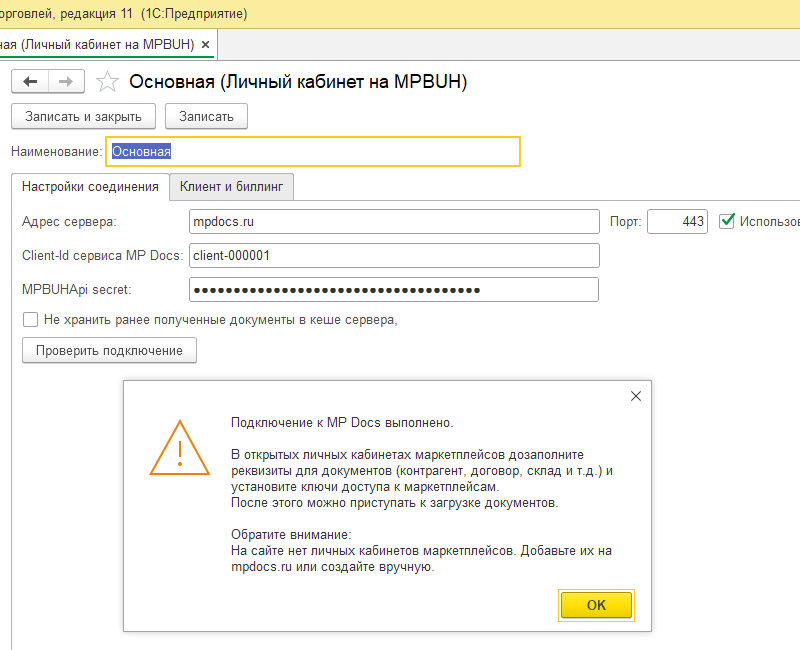
После этого можно загружать документы. Подробнее — в инструкции «Первоначальная настройка модуля».
Возможные проблемы
| Сообщение | Что делать |
|---|---|
| «Расширение ЗагрузкаWB уже установлено» | Мастер не нужен. Обновляйте расширение из него самого. |
| «Конфигурация не поддерживается» | Мастер работает только с УТ 11, БП 3.0, КА 2 и ERP 2. |
| «Недостаточно прав» | Войдите под пользователем с правом «Администрирование». |
| «Нет монопольного доступа» / «В базе обнаружены другие активные пользователи» | Откройте «Список активных пользователей», дождитесь выхода всех пользователей или завершите их сеансы, закройте конфигуратор. Затем повторите. |
| «Пользователь … не найден» / «Неверный пароль» / «нет права Администрирование» / «выключена аутентификация 1С:Предприятия» | Укажите в шаге 2 другого пользователя или правильный пароль. |
| Ошибка связи с сайтом / HTTP 404 | Проверьте интернет и доступ к https://mpdocs.ru (прокси, антивирус, брандмауэр). При повторении — напишите в поддержку. |
| «Файл релиза скачан не полностью» | Повторите установку — скорее всего, был обрыв связи. |
| «Копия 1Cv8.1CD не выполнена» | Проверьте, что папка для копии доступна для записи и на диске достаточно места. Установка в этом случае не начинается. |
| «Расширение нельзя применить к этой конфигурации» | Обратитесь в поддержку, приложите текст подробностей со страницы «Результат». |
Восстановление базы из «горячей» копии
Нужно, только если после установки база работает неправильно и вы делали «горячую» копию.
- Закройте все сеансы 1С этой базы, включая конфигуратор.
- Откройте папку
MPDocs_IB_<дата_время>в каталоге, который вы указали, и запуститеRESTORE_IB.cmd. - Нажмите любую клавишу — файл
1Cv8.1CDбудет заменён копией. Можно запускать 1С.
Для клиент-серверных баз «горячая» копия недоступна — восстанавливайте базу из резервной копии средствами СУБД или с помощью вашего системного администратора.
Поддержка
Если проблема не решается, напишите в чат поддержки и приложите текст со страницы «Результат» (включая подробности ошибки) и название и версию вашей конфигурации.